Queres personalizar uma t-shirt, hoodie ou boné com o teu design, mas não sabes como preparar o ficheiro?
É a dúvida mais comum que recebemos no Matter Studio. E é normal, ninguém te ensina isto na escola.
A boa notícia: não precisas de ser designer profissional. Precisas apenas de seguir algumas regras simples para que o resultado fique perfeito.
Neste guia, explicamos tudo o que precisas de saber, sem jargão técnico desnecessário.
O que é um “ficheiro pronto para personalização”?
É a imagem ou design que vais aplicar na tua peça de roupa. Pode ser um logótipo, uma ilustração, uma fotografia ou texto.
Para que a personalização (seja impressão DTF ou bordado) fique com qualidade, esse ficheiro precisa de cumprir alguns requisitos técnicos.
Pensa assim: se tirares uma foto com o telemóvel e a ampliares 10 vezes, fica desfocada. O mesmo acontece com a estampagem, se o ficheiro não tiver qualidade suficiente, o resultado vai parecer amador.
Formato do ficheiro: vetor sempre que puderes
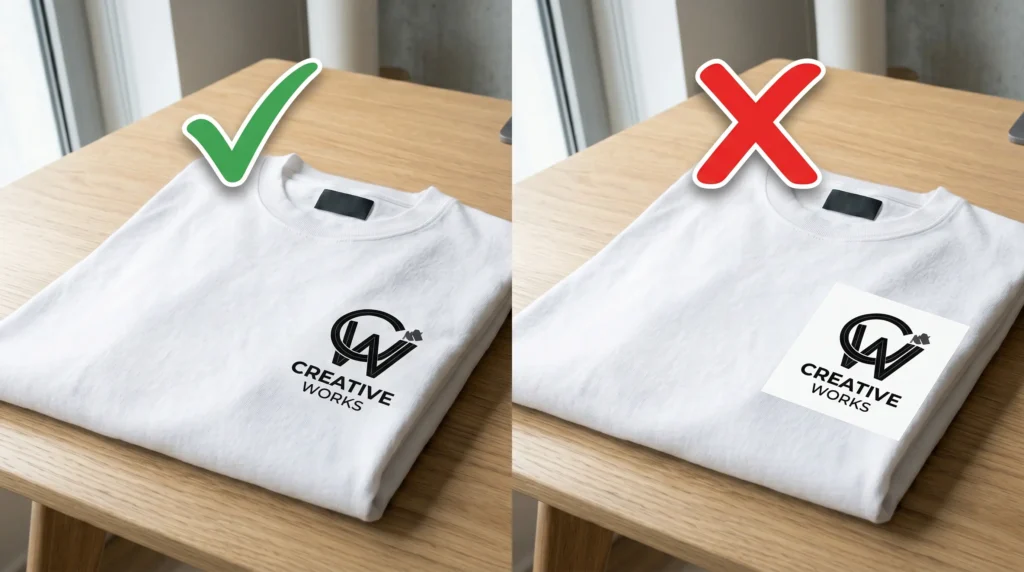
Nem todos os formatos servem. Aqui tens os mais comuns e quando usar cada um:
Vetor, SVG, AI ou PDF (o ideal para logótipos e ilustrações): escala para qualquer tamanho sem perder um pingo de definição. Se o design foi feito no Illustrator, no CorelDRAW ou no Canva Pro, exporta assim e não voltas a pensar em resolução.
PNG (para fotografias e para tudo o que não é vetor): suporta fundo transparente, que é o que evita o quadrado branco à volta do desenho. Exporta a 300 dpi no tamanho final da estampagem.
JPG e WEBP (aceites, mas evita): o JPG não suporta fundo transparente, por isso o fundo branco vai ser estampado na peça. Se só tens um JPG, diz-nos e nós tratamos do recorte.
Formatos que não aceitamos: EPS, PSD, GIF, BMP, HEIC e ficheiros do Word ou PowerPoint. Aceitamos .svg, .ai, .pdf, .png, .webp, .jpg e .jpeg.
Resolução: mínimo 150 dpi, ideal 300
DPI significa “dots per inch”, ou seja, quantos pontos de detalhe existem por centímetro quadrado.
A regra é simples: no tamanho real da estampagem, o ficheiro precisa de pelo menos 150 dpi, e 300 dpi é o que garante o melhor resultado. Em vetor esta pergunta nem se põe, porque não há resolução para falhar.
O que isto significa na prática? Se queres uma estampa de 25 cm × 30 cm no peito da t-shirt, o ficheiro deve ter aproximadamente 2953 × 3543 pixels.
Não te preocupes em fazer as contas, a maioria dos programas de edição (Photoshop, Canva, GIMP) permite definir o tamanho em centímetros e a resolução em DPI ao mesmo tempo.
O erro mais comum: usar uma imagem pequena encontrada no Google e esticá-la. O resultado é uma estampa pixelada e desfocada.
Fundo transparente: porquê e como
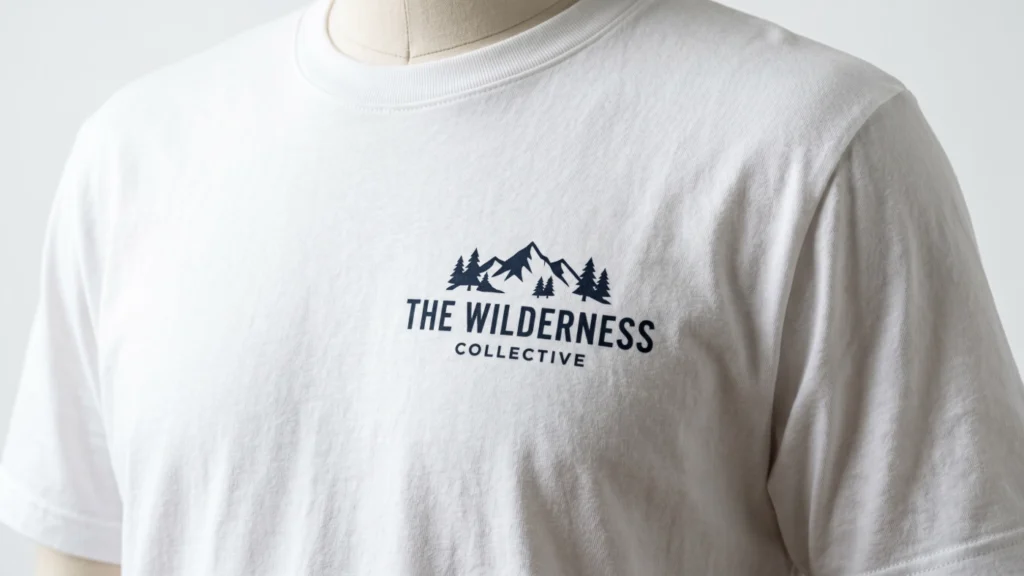
Se o teu design tem um fundo branco que não queres que apareça na peça, precisas de remover esse fundo antes de enviar.
Exemplo: tens um logótipo redondo num quadrado branco. Se enviares assim, a peça vai ter um retângulo branco com o logótipo no meio. Não é isso que queres.
Como resolver:
Se usas o Canva, ao exportar, seleciona “Fundo transparente” (disponível na versão Pro). No Photoshop ou GIMP, apaga o fundo e guarda como PNG. Tens ainda ferramentas como o remove.bg ou Adobe Express, onde podes remover fundos automaticamente e de forma gratuita.
Dica: depois de remover o fundo, faz zoom na imagem e verifica se ficaram “sujidades” nas bordas, pequenos pixels brancos que não foram apagados. Esses pixels vão aparecer na estampa.
Cores: RGB e o que deves saber
Envia os teus ficheiros em modo RGB (Red, Green, Blue). É o padrão dos ecrãs e dos programas de design.
Há uma coisa importante a ter em conta: as cores que vês no ecrã podem ter pequenas diferenças quando impressas no tecido. Isto acontece com qualquer método de impressão, DTF, serigrafia ou offset.
Cores muito claras (amarelo claro, bege suave) podem parecer ligeiramente diferentes em tecidos escuros. Cores néon ou fluorescentes geralmente não são reproduzíveis com DTF.
Se a cor exata é crucial para ti (por exemplo, para o logótipo da tua empresa), envia a referência Pantone junto com o ficheiro nas notas da encomenda.
Tamanho do design: onde e quão grande?
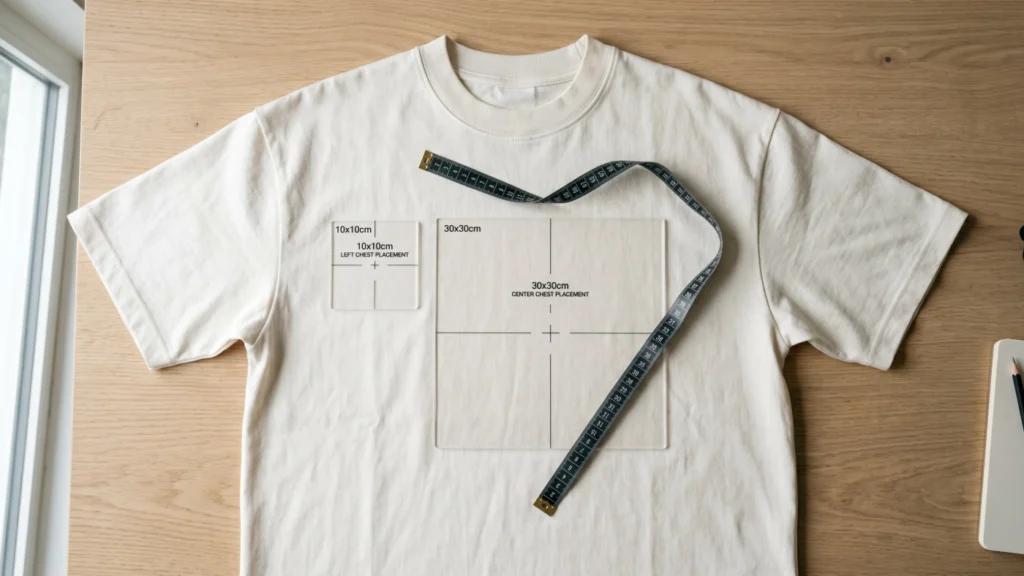
Antes de preparares o ficheiro, pensa onde queres colocar a personalização:
Peito esquerdo: até 12 × 12 cm. Ideal para logótipos pequenos.
Peito centro: até 12 × 12 cm. Para uma estampa grande na frente, a área de frente completa vai até 28 × 28 cm.
Costas: até 32 × 36 cm.
No Matter Studio, podes definir o local e tamanho da personalização diretamente no site quando fazes a encomenda. Mas ter o ficheiro já no tamanho correto ajuda a garantir que o resultado é exatamente o que imaginas.
Texto e fontes: converte para curvas
Se o teu design inclui texto (um nome, uma frase, o nome da tua marca), converte as fontes para curvas ou contornos antes de exportar.
Porquê? Porque se enviares o ficheiro com fontes editáveis e nós não tivermos essa fonte instalada, o programa substitui por outra. E o resultado vai ser diferente do que esperavas.
No Illustrator: Seleciona tudo → Type → Create Outlines. No CorelDRAW: Seleciona tudo → Object → Convert to Curves. Já no Canva: ao exportar como PNG ou PDF com achatamento, as fontes ficam automaticamente “fixas”.
Impressão DTF vs. Bordado: o ficheiro é diferente?
Sim. Os requisitos mudam ligeiramente conforme a técnica de personalização.
Para impressão DTF (Direct to Film): vetor sempre que possível; se for imagem, PNG com fundo transparente a 300 dpi. Funciona bem para designs com muitas cores, degradês e fotografias.
Para bordado: o ideal é um ficheiro vetorial (AI, SVG ou PDF). Designs com muitos detalhes finos ou degradês não funcionam bem em bordado, porque a agulha não consegue reproduzir transições suaves. Abaixo de 1,5 mm de espessura de traço não garantimos a definição, e texto com menos de 5 mm de altura pode não sair legível.
No Matter Studio, trabalhamos com ambas as técnicas. Se não tens a certeza de qual é melhor para o teu design, envia-nos o ficheiro e aconselhamos-te.
Os 5 erros mais comuns (e como evitá-los)
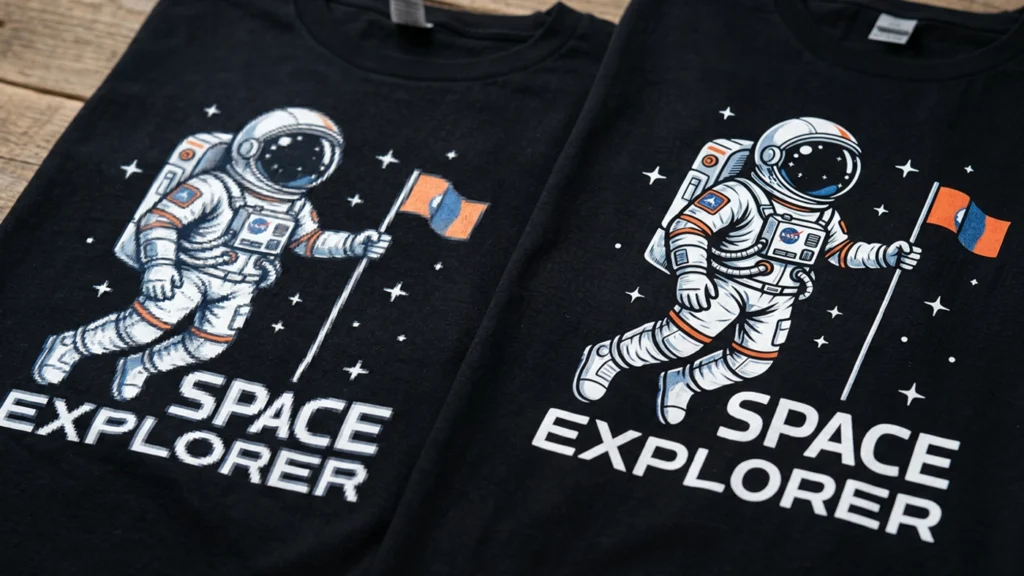
1. Imagem tirada do Google com baixa resolução. Se encontraste uma imagem na internet e queres usá-la, verifica se tem pelo menos 150 dpi no tamanho desejado, de preferência 300. Se não tem, procura a versão original ou recria o design.
2. Fundo branco em ficheiros PNG. Muitas vezes parece que o fundo é transparente, mas ao abrir no programa de design, lá está o quadrado branco. Verifica sempre antes de enviar.
3. Texto não convertido em curvas. Se enviares um PDF com fontes editáveis que não temos instaladas, o texto vai mudar. Converte sempre.
4. Ficheiro demasiado pequeno. Se o teu ficheiro tem 500 × 500 pixels e queres uma estampa de 30 cm, vai ficar pixelado. Cria o design no tamanho correto desde o início.
5. Esquecer os limites do bordado. Se escolhes bordado e o teu design tem 15 cores e detalhes de 0,5 mm, o resultado não vai ser bom. Simplifica ou opta por DTF.
Checklist rápida antes de enviar o ficheiro
Antes de fazeres a encomenda, confirma estes pontos:
O ficheiro está em vetor (o ideal) ou em PNG a 300 dpi? A resolução é de pelo menos 150 dpi, de preferência 300? O fundo é transparente (se não queres fundo na peça)? As fontes estão convertidas em curvas/contornos? O tamanho está correto para o local de estampagem? Verificaste se não há pixels soltos ou “sujidades” nas bordas?
Se respondeste sim a tudo, o teu ficheiro está pronto.
Não tens o ficheiro perfeito? Nós ajudamos.
E se o teu caso é uma ilustração ou obra tua, temos um guia dedicado a artistas: estampar as tuas ilustrações, com o que muda do ecrã para o tecido.
Se não tens o ficheiro nas condições ideais, não desistas da encomenda. Envia-nos o que tens para geral@matterstu.com e a nossa equipa pode ajudar-te a preparar o design para que o resultado fique profissional.
Podes personalizar a tua peça diretamente no nosso site, escolhes o produto, carregas o design e defines a posição. É simples, rápido e sem quantidades mínimas.
Se tiveres dúvidas, fala connosco através do Apoio ao Cliente.